Awaria komputera po zalaniu lub przegrzaniu to sytuacja, która często kończy się paniką i obawą o utratę ważnych danych. Tymczasem szybka reakcja i odpowiednie działania mogą uratować zarówno sprzęt, jak i pliki. Wiele osób popełnia jednak podstawowe błędy: próbuje od razu włączyć sprzęt, suszy go suszarką albo samodzielnie rozkręca, nie mając odpowiedniej wiedzy. Tymczasem w wielu przypadkach pomoc specjalisty, dla którego naprawa laptopa po zalaniu to codzienność, okazuje się tańsza i skuteczniejsza niż zakup nowego urządzenia. Warto więc wiedzieć, co zrobić tuż po wypadku, jak bezpiecznie osuszyć i schłodzić komputer, jakie objawy są szczególnie niepokojące oraz kiedy koniecznie oddać sprzęt do serwisu. Poniższy poradnik przeprowadzi Cię krok po kroku przez cały proces, od pierwszych minut po zdarzeniu aż po przywrócenie pełnej sprawności komputera.
Najczęstsze scenariusze awarii: zalanie i przegrzanie
W praktyce najczęściej spotykamy się z dwoma typami zdarzeń: zalaniem oraz przegrzaniem. Każde z nich uszkadza komputer w inny sposób, ale oba mogą prowadzić do poważnych usterek płyty głównej, układu zasilania czy nośników danych.
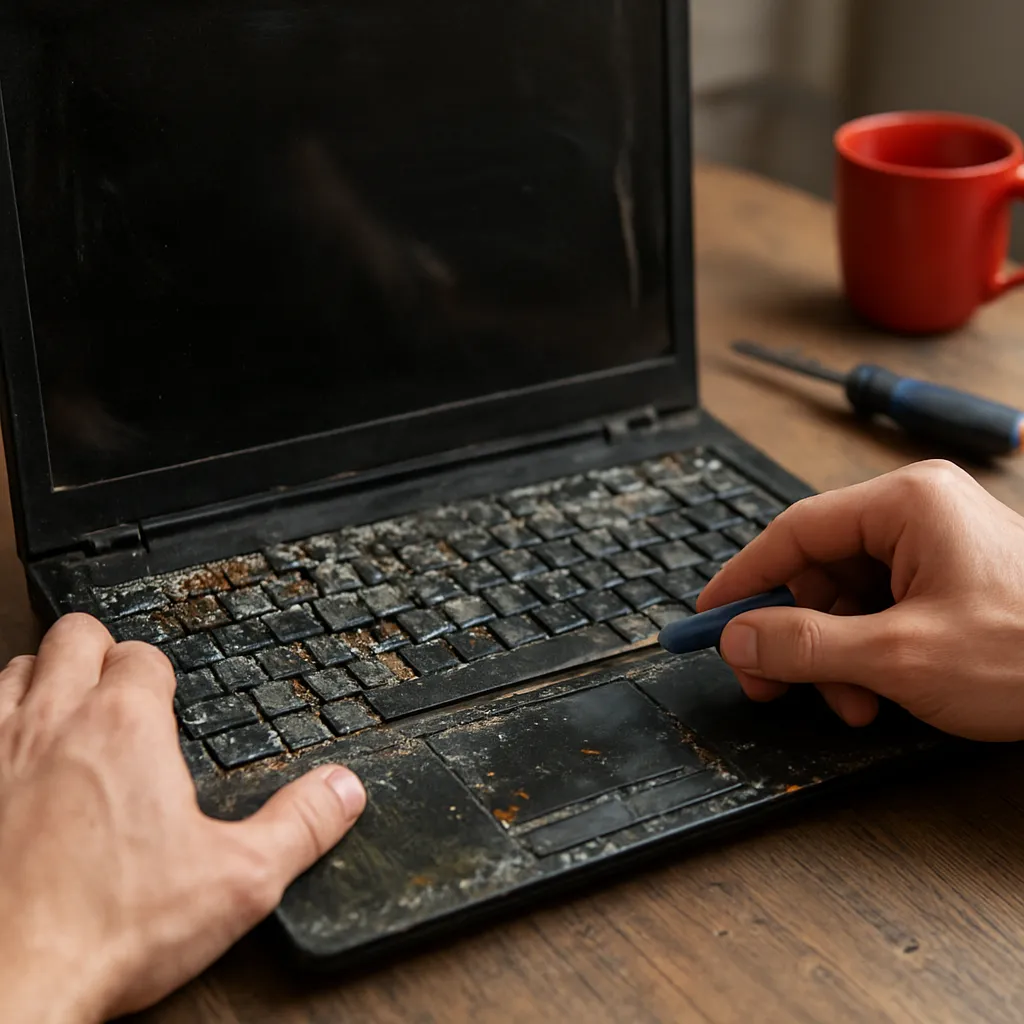
Zalanie następuje zazwyczaj przez kawę, herbatę, wodę mineralną lub napoje gazowane trafiające w klawiaturę laptopa. Ciecz przenika przez szczeliny i dociera do płyty głównej oraz innych podzespołów. Szczególnie niebezpieczne są napoje zawierające cukier, sól lub kwasy, bo oprócz zwarcia powodują także korozję. Nawet jeśli komputer po wysuszeniu uruchamia się, proces niszczenia elementów może trwać tygodniami.
Przegrzanie z kolei pojawia się zwykle stopniowo. Zatkana kurzem wentylacja, zużyta pasta termiczna, praca na miękkiej powierzchni czy granie w wymagające gry bez odpowiedniego chłodzenia sprawiają, że temperatura CPU i GPU rośnie ponad bezpieczne wartości. Długotrwałe przegrzanie skraca żywotność podzespołów, a gwałtowne skoki temperatury mogą doprowadzić do nagłego wyłączenia lub trwałego uszkodzenia sprzętu.
Pierwsze minuty po zalaniu – co zrobić natychmiast
Od reakcji w pierwszych minutach zależy, czy sprzęt da się uratować. Kluczowy cel to zatrzymanie przepływu prądu i ograniczenie kontaktu cieczy z układami elektronicznymi.
- Odłącz komputer od zasilania – wyjmij wtyczkę z gniazdka lub zasilacz z laptopa.
- Jeśli to możliwe, wyjmij baterię – w wielu nowoczesnych laptopach jest wbudowana, ale jeśli masz model z wyjmowaną baterią, zrób to od razu.
- Nie naciskaj przycisku zasilania – każdy kolejny impuls prądu zwiększa ryzyko zwarcia.
- Odłącz wszystkie urządzenia zewnętrzne – mysz, dyski USB, pendrive’y, drukarki, monitory.
- Odwróć laptopa „do góry nogami”, najlepiej w kształt odwróconej litery V, tak aby klawiatura była skierowana w dół i ciecz mogła swobodnie wypłynąć.
Nie używaj suszarki ani nagrzewnicy. Gorące powietrze może tylko wbić wilgoć głębiej w strukturę elementów oraz uszkodzić delikatne tworzywa i luty. Zamiast tego delikatnie przetrzyj powierzchnię chłonnym ręcznikiem papierowym lub miękką ściereczką, nie wcierając cieczy do środka.
Czego absolutnie nie robić po zalaniu
Po zalaniu wiele osób próbuje natychmiast sprawdzić, czy komputer jeszcze działa. To właśnie wtedy dochodzi do największych zniszczeń. Oto lista działań, których należy bezwzględnie unikać:
- Nie włączaj komputera przez co najmniej kilkadziesiąt godzin, a najlepiej do momentu dokładnego osuszenia i inspekcji w serwisie.
- Nie potrząsaj gwałtownie sprzętem – ciecz może rozlać się po większej powierzchni płyty głównej i innych modułów.
- Nie wkładaj komputera do piekarnika, mikrofalówki ani nad grzejnik – ekstremalne temperatury zniszczą plastikowe elementy i luty.
- Nie stosuj ryżu jako „cudownego” pochłaniacza wilgoci – to mit, który daje złudne poczucie bezpieczeństwa, a drobinki mogą dodatkowo zanieczyścić wnętrze.
- Nie próbuj samodzielnie rozkręcać nowoczesnego laptopa bez doświadczenia – łatwo uszkodzić taśmy, złącza i śruby zabezpieczające.
Jeśli komputer zawiera bardzo ważne dane firmowe lub prywatne, najbezpieczniej jest założyć, że każdy nieprzemyślany ruch może utrudnić ich późniejsze odzyskanie. Im mniej eksperymentów, tym większa szansa na skuteczną naprawę.
Jak prawidłowo suszyć komputer po zalaniu
Sam proces suszenia powinien przebiegać spokojnie i możliwie naturalnie. Domowe metody nie zastąpią profesjonalnej chemii serwisowej i myjek ultradźwiękowych, ale odpowiednie działania mogą ograniczyć szkody, zanim sprzęt trafi do specjalisty.
Najlepiej jest:
- Pozostawić laptopa w pozycji odwróconej, z rozłożoną klapą, na kilka godzin, aby grawitacja zrobiła swoje.
- Umieścić go w suchym, przewiewnym pomieszczeniu, z dala od wilgotnych źródeł.
- Jeśli dysponujesz chłodnym, delikatnym nawiewem (np. wentylator pokojowy), możesz ustawić go tak, aby powietrze swobodnie opływało obudowę.
- Wokół komputera można rozłożyć saszetki pochłaniaczy wilgoci (silikażel), jeżeli są dostępne.
Czas schnięcia zależy od ilości cieczy oraz miejsca, w które trafiła. Bez rozkręcenia i dokładnej inspekcji nie ma pewności, że w układach nie zostały mikroskopijne krople. Dlatego po domowym suszeniu kluczowe jest oddanie sprzętu do serwisu na pełne czyszczenie i diagnostykę, zanim nastąpi próba uruchomienia.
Profesjonalne czyszczenie po zalaniu
Skuteczne przywrócenie sprawności po zalaniu zaczyna się od pełnego demontażu. Serwisant rozkręca obudowę, demontuje klawiaturę, płytę główną, moduły pamięci, układ chłodzenia i wszystkie dostępne złącza. Następnie ocenia, do których miejsc dostała się ciecz oraz jakiego typu była (woda, napój słodzony, alkohol, napój energetyczny).
Standardowa procedura obejmuje:
- Dokładne oczyszczenie płyty głównej i innych podzespołów specjalistycznymi środkami chemicznymi, usuwając osady i zanieczyszczenia.
- Mycie w myjce ultradźwiękowej, która pozwala dotrzeć do szczelin niedostępnych dla zwykłego pędzelka.
- Kontrolowane suszenie w odpowiednich warunkach temperaturowych.
- Inspekcję wizualną pod mikroskopem w poszukiwaniu śladów korozji oraz nadpalonych elementów.
- Sprawdzenie ciągłości ścieżek i ewentualną naprawę lutów.
Po czyszczeniu wykonywana jest próba uruchomienia z minimalną konfiguracją sprzętową. Jeśli komputer startuje, serwisant przechodzi do testów obciążeniowych, aby sprawdzić stabilność działania. W wypadku wykrycia uszkodzeń wymianie podlegają konkretne moduły: płyta główna, klawiatura, układ zasilania lub gniazda.
Ryzyko dla danych po zalaniu
Wielu użytkowników najbardziej obawia się utraty zdjęć, dokumentów czy projektów. Z punktu widzenia danych najważniejszy jest stan nośnika – dysku HDD, SSD lub pamięci eMMC. Zalanie nie zawsze uszkadza je w takim samym stopniu jak inne komponenty, ale próby włączania mokrego sprzętu mogą doprowadzić do poważniejszych awarii zasilania, które uderzą także w nośnik.
Jeśli komputer po zalaniu nie uruchamia się, nie próbuj wielokrotnie wciskać przycisku. Zamiast tego warto skonsultować się z serwisem odzyskiwania danych, który oceni, czy lepiej skupić się na naprawie laptopa, czy od razu zabezpieczyć dysk i podejmować działania stricte związane z ratowaniem plików. Profesjonalne laboratoria mają możliwość pracy na samym nośniku, pomijając uszkodzoną elektronikę komputera.
Objawy przegrzania – jak je rozpoznać
Przegrzanie nie zawsze ma spektakularny przebieg, ale jego oznaki można zauważyć dość wcześnie. Komputer zaczyna głośno pracować, wentylatory przyspieszają nawet przy prostych zadaniach, a obudowa – szczególnie w okolicy klawiatury i spodu – staje się wyraźnie ciepła lub gorąca.
Do najczęstszych objawów należą:
- Nagłe wyłączanie się systemu podczas gier, pracy graficznej lub oglądania filmów.
- Znaczne spowolnienie działania, przycięcia kursora, długie czasy reakcji.
- Błędy systemowe i „niebieskie ekrany” pojawiające się przy większym obciążeniu.
- Wyraźny, stały szum wentylatorów nawet po uruchomieniu samego pulpitu.
W laptopach przegrzanie bywa szczególnie groźne, ponieważ gęsto upakowane podzespoły w niewielkiej obudowie mają ograniczone możliwości odprowadzania ciepła. W skrajnych przypadkach wysoka temperatura może doprowadzić do odklejenia układu graficznego (GPU) lub innych elementów lutowanych w technologii BGA.
Pierwsza pomoc przy przegrzaniu
Jeśli komputer nagle się wyłącza lub jego obudowa jest bardzo gorąca, zatrzymaj pracę i pozwól mu ostygnąć. Odłącz zasilanie, zamknij pokrywę (w laptopie) i odczekaj kilkanaście minut. Po tym czasie możesz spróbować włączyć urządzenie i obserwować, czy problem się powtarza.
Warto jednocześnie:
- Ustawić laptop na twardej, równej powierzchni, aby nie blokować otworów wentylacyjnych.
- Usunąć ewentualne przeszkody z tyłu obudowy komputera stacjonarnego.
- Jeśli masz podstawkę chłodzącą, korzystać z niej przy dłuższej pracy.
Pamiętaj, że to jedynie doraźne środki. Znaczne przegrzewanie się komputera to sygnał, że układ chłodzenia wymaga czyszczenia lub naprawy. Ignorowanie objawów może zakończyć się uszkodzeniem płyty głównej lub procesora.
Czyszczenie układu chłodzenia i wymiana pasty termicznej
Pełne przywrócenie sprawności po przegrzaniu zwykle oznacza serwis układu chłodzenia. W laptopach polega to na demontażu dolnej obudowy, wyjęciu wentylatorów oraz radiatorów, a następnie usunięciu kurzu i zabrudzeń z kanałów wentylacyjnych. Często okazuje się, że warstwa kurzu tworzy niemal szczelną barierę dla przepływu powietrza.
Kolejnym krokiem jest wymiana pasty termicznej na procesorze i – w razie potrzeby – układzie graficznym. Stara pasta traci swoje właściwości przewodzenia ciepła, co powoduje gwałtowne skoki temperatury. Nowa warstwa, nałożona w odpowiedniej ilości, przywraca efektywne odprowadzanie ciepła do radiatora.
W komputerach stacjonarnych procedura jest podobna, ale użytkownicy częściej decydują się na samodzielne działania. Należy jednak pamiętać o elektrostatyce, prawidłowym czyszczeniu wentylatorów oraz zachowaniu odpowiedniej ilości pasty – jej nadmiar może być równie szkodliwy jak niedobór.
Jak testować komputer po naprawie przegrzania lub zalania
Po przywróceniu sprawności sprzętu warto przeprowadzić serię testów, które upewnią Cię, że komputer działa stabilnie. W przypadku przegrzania kluczowe jest monitorowanie temperatur pod obciążeniem – można skorzystać z prostych narzędzi do odczytu temperatur CPU i GPU, a następnie uruchomić bardziej wymagające aplikacje, gry lub testy obciążeniowe.
Po zalaniu ważne jest obserwowanie zachowania urządzenia przez kilka dni lub tygodni. Zwracaj uwagę na:
- Nagłe restarty lub zawieszanie się systemu.
- Niedziałające klawisze klawiatury lub problemy z touchpadem.
- Brak reakcji niektórych portów USB.
- Dziwne dźwięki, piski, zapach przypalenia.
Każdy z tych objawów może świadczyć o postępującej korozji lub częściowym uszkodzeniu elementów. W takim przypadku lepiej ponownie odwiedzić serwis i zlecić szczegółową kontrolę, niż czekać na całkowitą awarię.
Profilaktyka – jak zapobiegać powtórnym awariom
Odzyskanie sprawności komputera po zalaniu lub przegrzaniu to dopiero pierwszy krok. Aby uniknąć podobnych problemów w przyszłości, warto wdrożyć kilka prostych zasad bezpieczeństwa.
- Nie stawiaj napojów tuż obok laptopa lub na biurku nad komputerem stacjonarnym.
- Używaj podstawek lub stolików, które stabilizują sprzęt i ograniczają ryzyko wstrząsów.
- Regularnie czyść układ chłodzenia lub zlecaj to serwisowi co kilkanaście miesięcy.
- Nie pracuj długo z laptopem na kołdrze, kanapie czy kolanach – to prosta droga do zablokowania wentylacji.
- Dbaj o aktualizację sterowników zarządzania energią i BIOS/UEFI, jeżeli producent zaleca takie aktualizacje.
Dodatkowo rozważ wykonywanie regularnych kopii zapasowych najważniejszych danych na zewnętrzny dysk lub do chmury. Nawet najlepiej wykonana naprawa nie daje stuprocentowej gwarancji, że sprzęt nigdy więcej nie zawiedzie, a kopia zapasowa często bywa ostatnią linią obrony.
Podsumowanie – kiedy naprawa ma sens
Odzyskanie sprawności komputera po zalaniu lub przegrzaniu w wielu przypadkach jest jak najbardziej możliwe. Warunkiem jest szybka i przemyślana reakcja, unikanie domowych eksperymentów oraz powierzenie sprzętu profesjonalnemu serwisowi. Im krótszy czas od zdarzenia do dokładnego czyszczenia i naprawy, tym większe szanse na uratowanie płyty głównej, układu chłodzenia i – co często najważniejsze – danych.
Czasem koszty wymiany kluczowych podzespołów mogą zbliżać się do ceny nowego urządzenia. Wówczas warto rozważyć, czy naprawa ma sens ekonomiczny, zwłaszcza gdy mamy do czynienia ze starszym sprzętem. Jednak w przypadku nowszych komputerów i laptopów, a także tam, gdzie na dysku znajdują się unikalne materiały, decyzja o profesjonalnej naprawie i ratowaniu danych zwykle okazuje się korzystna. Świadome działanie, właściwa diagnostyka oraz konsekwentna profilaktyka pozwolą znacząco wydłużyć życie Twojego komputera i zminimalizować ryzyko poważnych awarii w przyszłości.